
Paragraphs til undervisning
Testside til undervisningsbrug
Brødtekst
Her skriver man brødteksten. Husk at overholde skriveguide og tilgængelighed.
- Tekster af en vis længde, skal opdeles med afsnit og overskrifter, som skal være hierarkiske
- Versaler, kursiv og fed skrift bør undgås
- Links skal være beskrivende. Aldrig ”Læs mere her” men fx ”Læs mere om hvad biblioteket kan tilbyde det nystartede skolebarn”
- Henvis aldrig til ”den grønne boks” eller ”øverste højre hjørne”
- Brug værktøjerne i værktøjslinjen fx til citater og punktopstillinger
Links
Denne paragrah bruges til links, som kræver en ønsket handling. Man kan stadig lave almindelige links i brødteksten som linker til indhold, som kunne have interesse for læseren. Husk i denne forbindelse at links ikke skal ligge i selve brødteksten, men samles under et afsnit eller i bunden af siden.
Bemærk at der er forskel på ikoner til interne og eksterne links


Enkel linkliste
Denne paragraph viser links på sammen måde som ovenstående men uden ikon
Billeder
Tilknytning af billeder. Tilladte filtyper: png gif jpg jpeg.
Her vises 1 eller 2 billeder uden forklaring
Accordion
En type indhold med en liste af overskrifter stablet oven på hinanden. Når der klikkes på en overskrift, vil den enten åbne eller lukke en tilknyttet indholdsrude.
En accordion bruges hvis man har brug for korte forklaringer/uddybninger til en længere tekst. Fx til Sådan gør du med pkt 1 - ??
Eksempel: Praktiske forhold for læseklubber
Sådan finder og tilmelder man sig en læseklub

Vi tilbyder en lang række forskellige læseklubber. Få her et overblik over hvilke.
For nogle er det vigtist, at deres læseklub mødes i et bestemt område af byen. For andre er det vigtigste, hvilke bøger klubben læser. Derfor giver vi mulighed for at sortere i udbuddet af læseklubber, alt efter hvad der er vigtigst for dig.
Oversigt over vores eksisterende og åbne læseklubber
Sådan bliver man medlem af en læseklub
Når du har fundet den læseklub, du gerne vil være medlem af, retter du henvendelse til Københavns Bibliotekers læseklubkoordinator.
Hun sender dine kontaktoplysninger videre til den givne læseklubs tovholder, som vil kontakte dig indenfor 14 dage. I din mail til læseklubkoordinatoren skal du skrive, hvilken læseklub du gerne vil blive medlem af.
Skriv mail til læseklubkoordinatoren.
Finder du ikke en læseklub, der passer dig, har du også mulighed for at oprette en selv.
Sådan opretter man en læseklub
Fortvivl ej, hvis du ikke finder en læseklub til din smag. Det er nemt at oprette en. Læs her, hvad det kræver.
Når du opretter en læseklub, skal du udfylde en formular, bl.a. om hvor klubben skal mødes, og hvad den skal læse. Du kommer altså som udgangspunkt til at bestemme klubbens navn, mødetid og mødested, samt hvad I skal læse og diskutere i klubben. Vi anbefaler dog, at de andre medlemmer også får indflydelse, når klubben er dannet.
Udfyld formularen for at oprette en læseklub
Når du opretter en læseklub, bliver du automatisk kontaktperson til bibliotekets læseklubkoordinator, og hun vil kontakte dig for mere information.
Filer
Tilknytning af filer til artiklen. Husk at alle filer skal være tilgængelige. Med tekstfiler vil det altid være at foretrække at teksten skrives direkte på hjemmesiden

Video
Video skal uploades til 23 video og trækkes ind herfra.
Materiale grid link automatic
Med Materialkomponenten kan du udstille bøger og andre materialer.
Automatisk-varianten trækker materialer ind via en CQL-søgestreng. Du kan også søge på faustnumre ved søgningen Localid=(140345172 or 140346063 or 140264563 or 140305928 or 140092185 or 140399078 or 140425893 or 140346101 or 140279781 or 140411515 or 140328804 or 140369373 or 140352675 or 140402893 or 140493074 or 140326798)
Du kan ikke selv bestemme rækkefølgen
CQL-søgestrengen kan du finde ved at lave en avanceret søgning i websitets søgefunktion og kopiere søgestrengen derfra.
Sådan opretter du CQL-søgestrenge
Du kan indstille komponenten til at vise et bestemt antal materialer. Antallet skal være deleligt med fire.
Komponenten viser minimum 4 materialer og kan maksimalt sættes til 32 materialer.
Materialkomponent manuel
I Materialkomponent manuel-varianten vælger du selv manuelt de materialer, du vil udstille og i hvilken rækkefølge du vil vise dem
Du kan søge på titel og faustnummer. Sidstnævnte fungerer dog ikke altid
Maksimalt kan der indsættes 32 materialer.
Recommendation - Anbefaling
Anvendes til anbefaling af bøger og andre materialer.
Du kan søge på titel og faustnummer. Sidstnævnte fungerer dog ikke altid
Det er muligt at ændre værkets titel og beskrivelse manuelt.
Nyhedskomponent - automatisk (Card grid - automatic)
Den automatiske variant af nyheds-komponenten kan automatisk trække spots for indhold ind på din begivenhed, side, artikel etc.
Der kan sorteres på tags, kategori og tilknyttet bibliotek.
Nyhedskomponent - automatiks trækker max. seks spots ind.


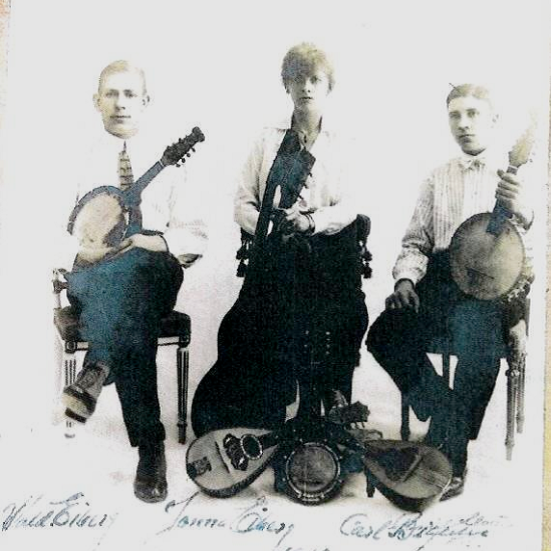
Nyhedskomponent - manuel (Card Grid - manual)
Den manuelle variant af Card grid-komponenten giver dig mulighed for individuelt at udvælge specifikke sider eller artikler, som vises som spots på dit arrangemente, side, artikel etc.
Nyhedskomponent - manuel kan trække op til seks emner ind, men du kan også vælge at tilknytte færre.

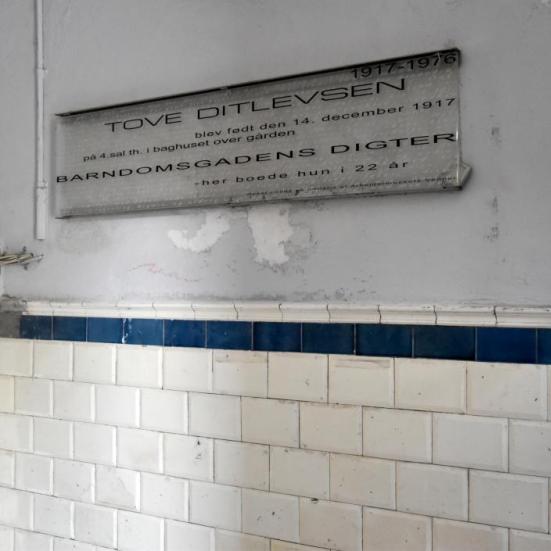
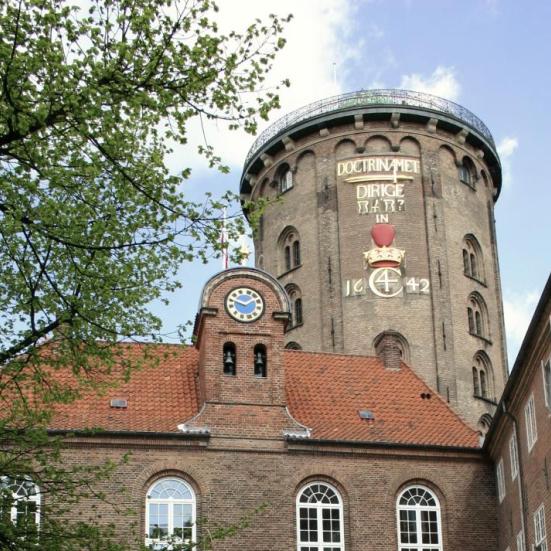
Slider
Giver mulighed for redaktionelt at udvælge et vilkårligt antal af arrangementer og artikler i en redaktørudvalgt rækkefølge.
Afhængigt af om du har valgt billede for indhold vises i slidere et billede eller en alternativ teasertekst på baggrund af bibliotekets signaturfarve.

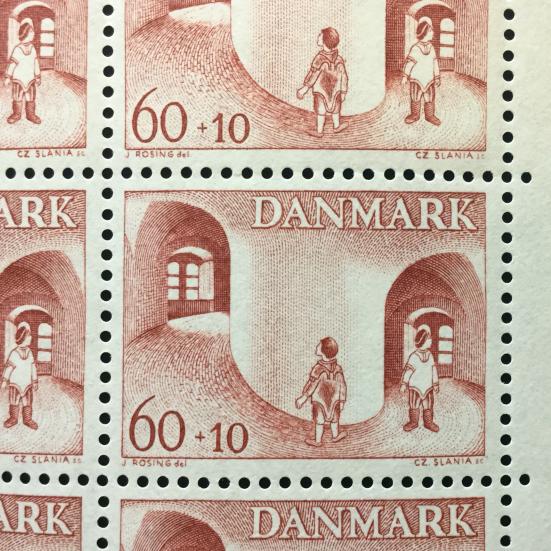
Hero
Linkende indgangsbillede og tekst i toppen af side. Forbeholdt forsiden, men kan bruges andre steder. Dog skal den bruges med omhu pga det meget store billede

Banner
Linker til internt indhold med beskrivelse. Fylder meget og skal bruges med omhu
Navigationskomponent - manual
Mulighed for at tilføje spots for redaktørudvalgt indhold.
Lægger sig som et grid (felter).
Hvis man vil have en teasertekst på, skal man slå Vis manchettekster til, så vises teaserteksten fra indholdet.
Navigationsspots - manuel
Mulighed for at fremhæve redaktørudvalgt indhold. Man kan vælge at vise 1 eller 2 stk. indhold
Trækker teaserfotos med.

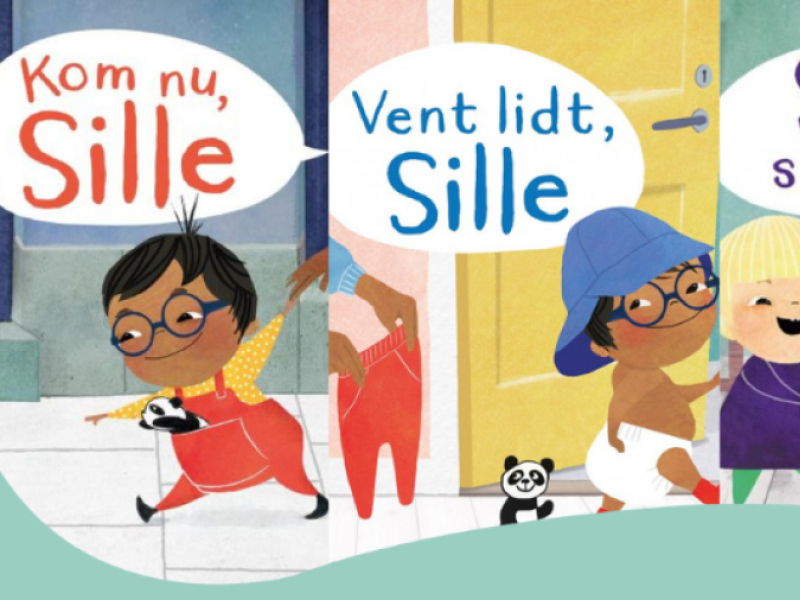

Indholdsslider - automatisk
Den automatiske variant af slideren kan automatisk trække spots for indhold ind på din begivenhed, side, artikel etc.
Der kan sorteres på tags, kategori og tilknyttet bibliotek.
-

Henrik Nordbrandt. Til minde om
-
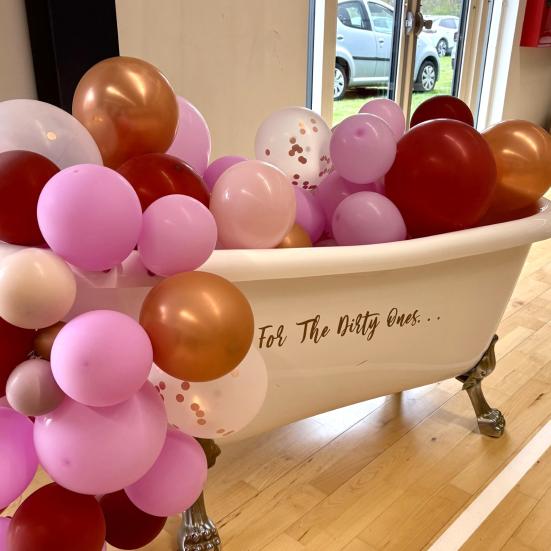
Gunst
-

Litteraturcafé - Guidet fælleslæsning
-

Føljetons Folkebibliotek: Tag fremtiden tilbage
-

Højtlæsning om formiddagen - for voksne
-
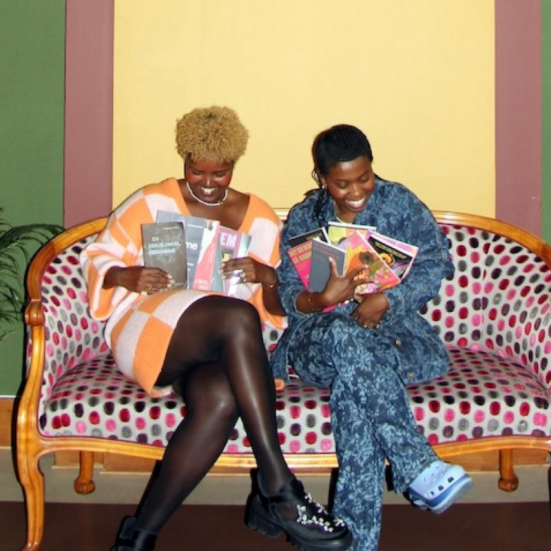
Føljetons Folkebibliotek: Omsorgsfuld magtkritik
-
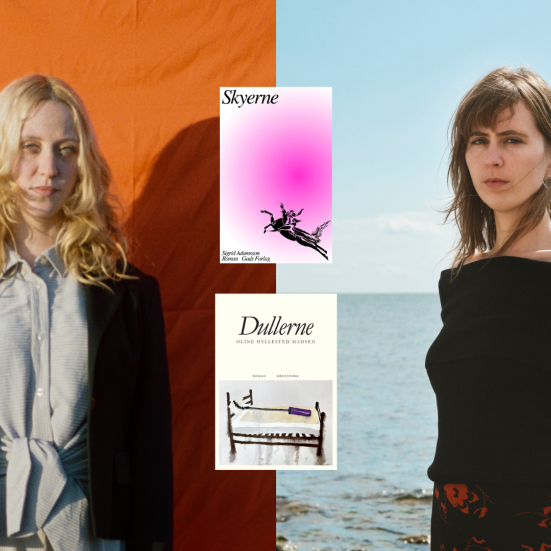
VENTELISTE! Månedens debutanter: Sigrid Adamsson og Oline Hyllested Madsen
-

Hvad læser Michael Holbek?
-

Bobler & snacks - Historiens store dramaer og stille skæbner
-
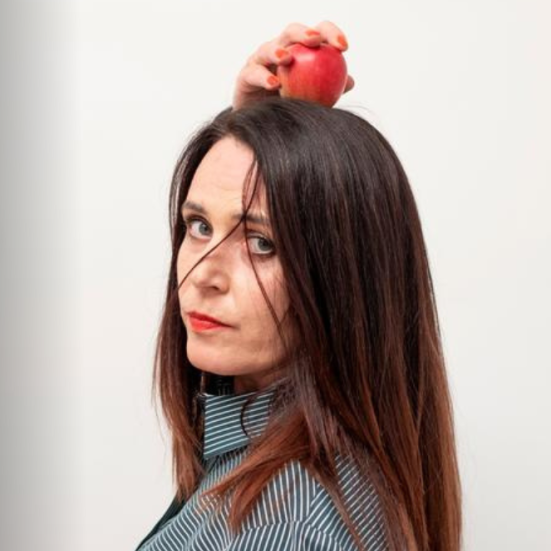
Hvad læser Mette Moestrup?
-

Tea Bendix m. Thomas Sandberg og Steen Håkon Hansen
-

Glenn Bechs ord på alles tunger
-

Marianne Iben Hansen m. Søren Riis Vestergaard
-

Hvad læser Cecilie Lind?
-
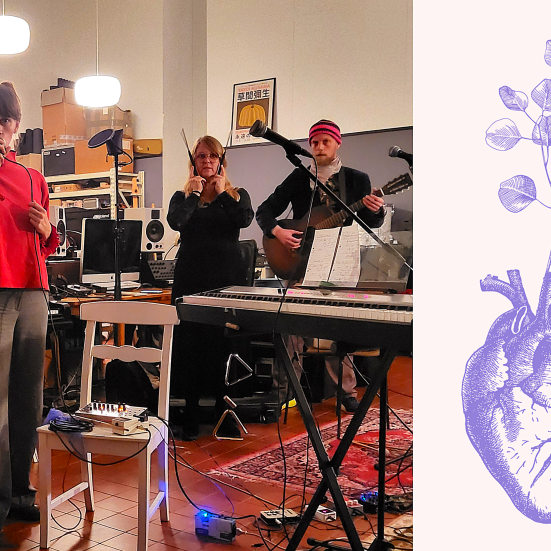
DIGTERBANDET
-

Hvad læser Majken Astrup?
Arrangementsliste - automatisk
Denne paragraph viser en liste af arrangementer filtreret på kategori, tags eller filialer. Du kan selv vælge om du kun vil have vist førstkommende arrangement i en serie eller alle arrangementer
Arrangementsliste - filtreret
-
 Litteratur og lyrik
Henrik Nordbrandt. Til minde om
Oplæsning og anekdoter med digter Peter Dyreborg som hyldest til Nordbrandts store poesi.Valby BibliotekGratis -
 Litteratur og lyrik
Litteraturcafé - Guidet fælleslæsning
Læs og hyg til guidet fælleslæsning.Østerbro BibliotekGratis -
 Litteratur og lyrik
Fælleslæsning
Højtlæsning og samtaleValby BibliotekGratis -
 Litteratur og lyrik
RÆSON: Folkelig oprustning? Med Christian Egander Skov
Vær med, når forfatter, historiker og debattør Christian Egander Skov gæster Hovedbiblioteket.HovedbiblioteketGratis -
 Litteratur og lyrik
Højtlæsning om formiddagen - for voksne
Har du lyst til at høre en god historie til en kop kaffe?Vesterbro Bibliotek og KulturhusGratis -
 Litteratur og lyrik
VENTELISTE! Månedens debutanter: Sigrid Adamsson og Oline Hyllested Madsen
Hvordan former venskaber os? Kan et venskab være lige så skelsættende som en kærlighedsrelation? Og hvad sker der, når et venskab udfordres eller går i stykker?HovedbiblioteketGratis
Arrangementsliste - manuel
Denne paragraph vil vise en liste over arrangementer, som er manuelt valgt

Dele knapper
Sætter deleknapper på jeres indhold, så brugerne kan dele via sociale medier eller andre kanaler.
Bruger I denne funktion, skal den ligge nederst på indholdet.